
Tap the Post: X (Twitter) Görsel Trendi ve Nasıl Yapılır?
X'te viral olan 'tap the post' trendi nedir, dikey görseli parçalara bölerek etkileşim nasıl artırılır? Rehber ve ipuçları.
Giriş
X (eski adıyla Twitter) üzerinde “tap the post” veya “tap to see it” adıyla bilinen trend, tek bir dikey görseli 2–4 parçaya bölüp gönderiye grid olarak yüklemeyi içerir. Kullanıcı gönderiye tıkladığında parçalar dikeyde üst üste gelir ve tam görsel ortaya çıkar. Sanat paylaşımları, önce–sonra, karikatür şeritleri veya infografikler için sık kullanılıyor. Bu yazıda trendi kısaca açıklayıp, kendi görsellerinizi bu formata nasıl hazırlayabileceğinizi anlatıyoruz. Görsel kırpma ve boyutlandırma için xcropimage.io ana sayfasındaki araçları kullanabilirsiniz.
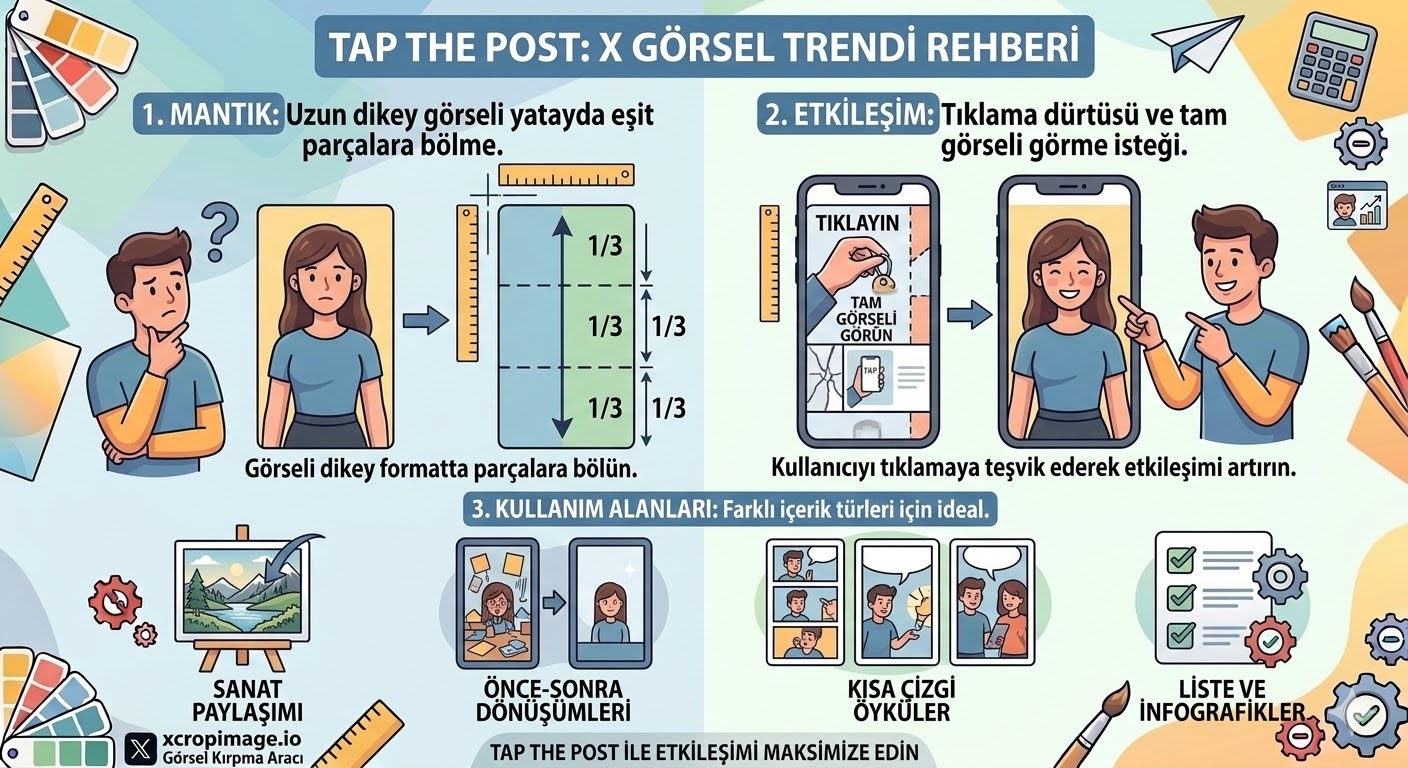
"Tap the Post" Trendi Nedir?
- Mantık: Uzun bir dikey görseli yatayda 2, 3 veya 4 eşit parçaya bölersiniz; X’te gönderiye tıklandığında bu parçalar dikeyde birleşir ve tek bir tam görsel gibi görünür.
- Etkileşim: Gönderi ilk bakışta “yarım” göründüğü için kullanıcı tıklayıp tam görseli görmek ister; bu da etkileşimi artırır.
- Kullanım alanları: Sanat paylaşımları, önce–sonra dönüşümleri, kısa çizgi öyküler, liste veya infografikler.
Trend, X’in gönderideki birden fazla görseli grid’de gösterme ve tıklanınca büyütme davranışından faydalanır; masaüstü yerine özellikle mobilde belirgin çalışır.
Hangi Görsel Özellikleri Kullanmalı?
- Oran: Dikey (portrait) format; 9:16 veya benzeri uzun dikey oranlar uygundur.
- Boyut: Yaygın kullanım 1080 px genişlikte; yükseklik parça sayısına göre değişir. Örneğin 2 parça için 1080 x 1920’yi ikiye bölebilirsiniz (her parça 1080 x 960 px).
- Tutarlılık: Parçaların genişliği aynı olmalı; yükseklikler eşit bölünmeli ki tıklanınca düzgün üst üste binsin.
Görseli önce istediğiniz oranda kırpıp sonra parçalara bölmek için ana sayfamızdaki görsel kırpma ve yeniden boyutlandırma araçları işinizi kolaylaştırır.

Adım Adım: Kendi "Tap the Post" Görselinizi Hazırlama
- Tam görseli hazırlayın: Tasarım veya fotoğrafı tek bir dikey dosyada tamamlayın (örn. 1080 x 1920 veya 1080 x 2700).
- Oranı ayarlayın: Görseli 9:16 veya kullanacağınız parça sayısına göre oranlayın; kırpma aracı ile dikey oranı sabitleyebilirsiniz.
- Parçalara bölün: Görseli 2, 3 veya 4 eşit yatay dilime bölün (örneğin 1080 x 1920’yi iki parça için 1080 x 960’lık iki görsele ayırın). Bunu tasarım yazılımı veya görsel düzenleme araçlarıyla yapabilirsiniz.
- Sırayı koruyun: X’te görselleri yüklerken üstten alta doğru sırayla ekleyin; böylece tıklandığında doğru birleşir. X Premium ile sıra kontrolü daha tutarlı olabilir.
- Mobilde test edin: Gönderiyi kendinize atıp mobil uygulamada tıklayarak parçaların düzgün birleştiğinden emin olun.
Tüm araçlara tek yerden ulaşmak için xcropimage.io ana sayfasını kullanabilirsiniz.
İpuçları
- Metin ekleyecekseniz ilk parçaya “Tap to see full image” veya “Tıklayın” gibi kısa bir cümle koyabilirsiniz.
- Çok ince parçalar (örneğin 4’ten fazla) okunması zor olabilir; 2 veya 3 parça genelde daha net sonuç verir.
- Masaüstünden gönderi oluşturmak görsel sırasını kontrol etmeyi kolaylaştırır.
Sonuç
“Tap the post” trendi, X’te etkileşimi artırmak ve içeriği merak uyandıracak şekilde sunmak için güçlü bir yöntem. Dikey görselinizi doğru oran ve boyutta hazırlamak için ana sayfamızdaki kırpma ve boyutlandırma araçlarını kullanarak ilk adımı atabilir, ardından görseli parçalara bölüp X’te paylaşabilirsiniz.